GISCON bietet Management- und Technologie-Beratung für die Wachstumssparten Geographische Informationssysteme (GIS) und Enterprise Resource Planning (ERP). Mehr
1
Consulting für GIS und ERP
Management- und Technologie-Beratung für die Wachstumssparten Geographische Informationssysteme (GIS) und Enterprise Resource Planning (ERP).
Geodatenverarbeitung - Von der Erfassung bis zur Analyse
Als Basis für die Interpretation von Biotop- und Nutzungstypen spielt die Luftbildinterpretation vor allem im Forst- Landwirtschafts- und Umweltbereich eine wichtige Rolle
Wir freuen uns, mit GISCON Freising erneut eine Ausschreibung im Bereich der Wasserrahmen-Richtlinie der EU (EU-WRRL) gewonnen zu haben. Im Auftrag des Landesamtes für Umwelt (LfU) übernehmen wir die komplette Aktualisierung der Einzugsgebiete Bayern 1:25.000. Die Realisierung erfolgt im 1. Halbjahr 2026.
Mehr
Frohe Weihnachten
Frohe Weihnachten und herzlichen Dank für das Vertrauen im vergangenen Jahr. Wir wünschen Ihnen und Ihren Familien erholsame Feiertage, Gesundheit und Zuversicht. Für das neue Jahr viel Erfolg, neue Chancen und eine weiterhin angenehme Zusammenarbeit. Wir freuen uns auf gemeinsame Projekte.
Alle GISCON-Leistungen zielen darauf ab, Menschen bei ihrer täglichen Arbeit besser mit entscheidungsrelevanten Informationen zu versorgen und Arbeitsprozesse zu optimieren.
Dazu setzen wir modernste Informations-Technologien ein, die operative Prozesse in Verwaltung und Privatwirtschaft schneller, sicherer und nachhaltiger machen. Unsere Lösungen decken mit Desktop-, Server-, Web-, Mobil- und Cloud-Anwendungen ein überaus breites Einsatz-Spektrum ab. Als Entwicklungspartner führender System-Hersteller, wie z.B. ESRI Deutschland GmbH, übernehmen wir darüber hinaus eine aktive Rolle bei der Entwicklung innovativer Lösungskonzepte.
GISCON-Kompetenzteams in Deutschland und Kuwait
Mit 6 Firmen an den 4 Standorten Braunschweig, Dortmund, Bergkamen und Freising ist GISCON in Deutschland flächendeckend vertreten. Kunden im Mittleren Osten finden darüber hinaus kompetente Ansprechpartner in unserer Niederlassung in Kuwait.
Insgesamt verknüpfen über 40 Mitarbeiter bewährte Lösungen mit aktuellstem Know-how. Unsere optimal geschulten Teams aus umwelt- und planungsrelevanten Fachsparten sowie Ingenieure der Informatik und Geo-Informatik garantieren die intensive und kompetente Betreuung unserer Kunden. Als eingespielte und leistungsorientierte Kompetenzteams realisieren sie komplexe Projekte im vorgegebenen Zeit- und Budgetrahmen.
Global Net FX - Abfrage Modul
...
Wir benutzen Cookies
Wir nutzen Cookies auf unserer Website. Einige von ihnen sind essenziell für den Betrieb der Seite, während andere uns helfen, diese Website und die Nutzererfahrung zu verbessern (Tracking Cookies). Sie können selbst entscheiden, ob Sie die Cookies zulassen möchten. Bitte beachten Sie, dass bei einer Ablehnung womöglich nicht mehr alle Funktionalitäten der Seite zur Verfügung stehen.
Wir nutzen Cookies auf unserer Website. Einige von ihnen sind essenziell für den Betrieb der Seite, während andere uns helfen, diese Website und die Nutzererfahrung zu verbessern (Tracking Cookies). Sie können selbst entscheiden, ob Sie die Cookies zulassen möchten. Bitte beachten Sie, dass bei einer Ablehnung womöglich nicht mehr alle Funktionalitäten der Seite zur Verfügung stehen.
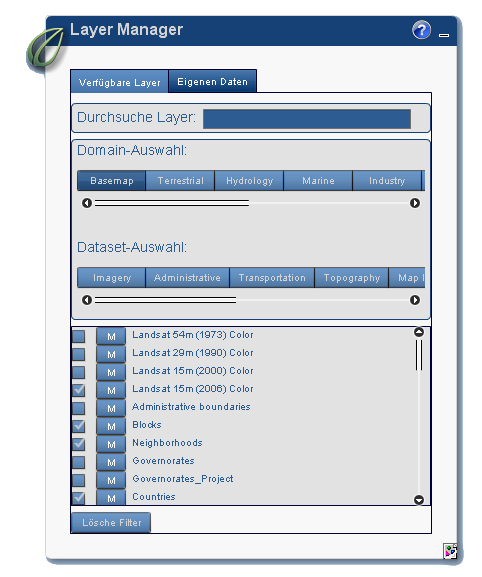
Der Layer Manager ist eines der komplexesten Werkzeuge in eMisk Enterprise. Es ist ein konfigurierbares Inhaltsverzeichnis (TOC) mit zwei unterschiedlichen Präsentationen der Layer. Es ermöglicht zum einen eine Sicht auf alle verfügbaren und auf die ausgewählten Layern als Grundlage für die zu erstellende Präsentation.
Die erste Sicht - Verfügbare Layer - listet alle Layer die dem aktuellen Benutzer zur Verfügung stehen. Diese sind in die sogenannten Domains und Datasets (Layergruppen) kategorisiert.
Verfügbare Layer
Der erste und wichtigste Schritt bei der Ilustration und der späteren Analyse der gewünschten Karte ist die Layerauswahl. Um die geeigneten Layer besser finden zu können sind diese in Domäne und Datensatz kategorisiert. Für jeden Layer können Sie über den M Button die Metadaten aufrufen. Zusätzlich können diese Metadaten über die Layersuchfunktion im Layermanager durchsucht werden.
Die Domains stellen die verschiedenen Themengebiet dar,welche nochmals in Unterthemen kategorisiert sind - die Datasets. Eine Domain kann z.B. ein Basiskarte, Marine, Energie, Hydrologie oder Industrie sein. Wählt man, wie in der Abbildung dargestellt, Marine als Domain werden die dazugehörigen Datasets angezeigt, die je nach Set unterschiedlich viele Layer enthalten können. In diesem Beispiel sind es Marine Water, Marine Sediment und Coast. Wird nach der Domainauswahl keine Auswahl in den Datasets getroffen, werden alle Layer aus allen Datasets in einer Gesamtliste angezeigt. Die Verfügbarkeit der einzelnen Layer innerhalb der Domains hängt von den Zugriffsrechten ab die dem Benutzerkonto zugewiesen wurden. Es werden nur Layer angezeigt auf die auch zugegriffen werden darf. Im allgemeinen ist die Textfarbe der Layer weiß. Es kann bei jedoch vorkommen das die Layer in gelber Schriftfarbe erscheinen. Gelbe Layer sind vorrübergehend durch eventuelle Serverauslastung nicht verfügbar. Fügen Sie einen gelb beschrifteten Layer zur Auswahl hinzu, versucht das System diesen neu zu laden. Ist das System dabei erfolgreich wird die Schriftfarbe wieder weiss. Bleibt die Schriftfarbe gelb konnte dieser Layer nicht ordnungsgemäß geladen werden und ist derzeit nicht verfügbar.
Die zweite Sicht auf die Layer - Eigene Daten -, enthält die ausgewählte Teilmenge der Layer. Sie ist die Basis für die Bearbeitung und Modifikation der Kartendarstellung. Hier können Grundeinstellungen und Anordnung der Layer wie die Transparenz, die Sichtbarkeit und die Darstellungsreihenfolge in der Karte vorgenommen werden. Über die entprechenden Funktionen erhalten Sie Einsicht in die Legendensymbologie und den Metadaten. Zudem ist MyView der Ort, an dem Sie die Auswähl- und Editierbarkeit für die Layer festlegen um später mit weiteren Werkzeugen an Ihrer Karte arbeiten zu können. Die so erstellte Karte kann dann für spätere Bearbeitungen gespeichert werden.
Eigene Daten
Layer Manager - My View
Eigene Daten ist das Kontroll- und Informationszentrum für die der Karte hinzugefügten Layer. Der Anwender ist hier in der Lage Einstellungen für das Kartenlayout zu ändern, Informationen zu erhalten und Voreinstellungen für spätere Arbeitsprozesse vorzunehmen.
Wir benutzen Cookies
Wir nutzen Cookies auf unserer Website. Einige von ihnen sind essenziell für den Betrieb der Seite, während andere uns helfen, diese Website und die Nutzererfahrung zu verbessern (Tracking Cookies). Sie können selbst entscheiden, ob Sie die Cookies zulassen möchten. Bitte beachten Sie, dass bei einer Ablehnung womöglich nicht mehr alle Funktionalitäten der Seite zur Verfügung stehen.
Wir nutzen Cookies auf unserer Website. Einige von ihnen sind essenziell für den Betrieb der Seite, während andere uns helfen, diese Website und die Nutzererfahrung zu verbessern (Tracking Cookies). Sie können selbst entscheiden, ob Sie die Cookies zulassen möchten. Bitte beachten Sie, dass bei einer Ablehnung womöglich nicht mehr alle Funktionalitäten der Seite zur Verfügung stehen.
Global Net FX®Client - ArcGIS Server Flex Solution von GISCON
Global Net FX®Client ist ein flexibel einsetzbarer WebGIS Client, mit dem sich unterschiedlichste Anforderungen erfüllen lassen. So reicht der Einsatzbereich vom Expertensystem in diversen Fachbereichen bis hin zum Einsatz im Internet. Basierend auf der serviceorientierten Architektur können aber auch externe System in Global Net FX®Client eingebunden werden.
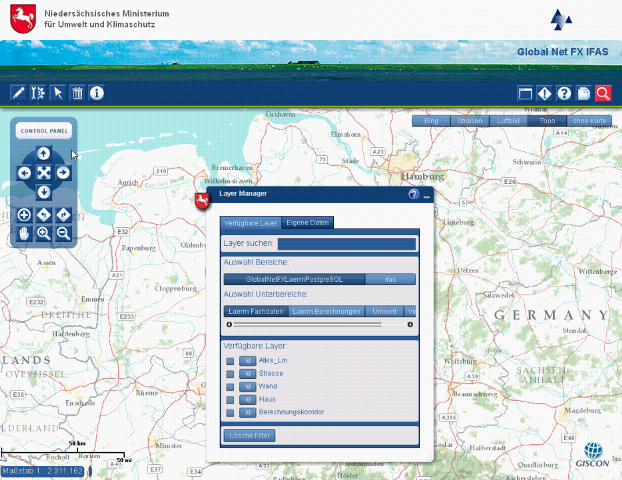
Startoberfläche von Global Net FX®Client mit geöffnetem Layer Manager
Basisfunktionen
Global Net FX® kann sowohl für die Öffentlichkeit ohne Nutzeranmeldung als auch für die interne Verwendung (geschützter Zugang) betrieben werden. Die Verwaltung der Anwendung erfolgt hierbei unter Verwendung von Global Net FX® Admin.
Der Basisviewer enthält folgende Funktionen:
Darstellung verschiedener Basemaps (Bing-Maps, Google-Maps, OSM oder eigene Basemap)
Navigationspanel
Layer Manager
Gebiets- und Koordinatensuche
Maßstabs- und Koordinatenanzeige
Mehrsprachigkeit
Online-Hilfe
interaktive Selektion
Layer Manager
Nach dem Start von Global Net FX® Client wird der Layer Manager, die zentralen Datenverwaltungseinheit, geöffnet. Durch die Gliederung in „Bereiche“ und „Unterbereiche“ haben Sie einen schnellen Zugriff auf alle verfügbaren Geodaten. Zudem können Sie alle bereit gestellten Geodaten über die Eingabe von Schlüsselworten durchsuchen. Die dazu passenden Geodaten werden Ihnen in dem Fenster „Verfügbare Daten“ dargestellt.
Über den „M“ Button lassen sich die Metadaten der jeweiligen Geodaten anzeigen. Indem Sie die Datensätze auswählen, werden diese zum einen in dem Viewer dargestellt und zum anderen in der Tab-Ansicht „Eigene Daten“ aufgelistet.
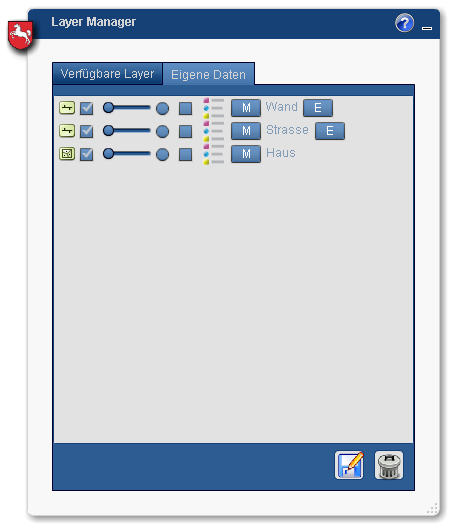
Darstellung der ausgewählten Daten im Layer Manager
In dem Fenster „Eigene Daten“ des Layer Managers werden die ausgewählten Datensätze entsprechend ihrer Auswahlreihenfolge mit dem Geometrietyp vorweg gelistet. Die Darstellungsreihenfolge können Sie hier per „Drag and Drop“ ändern. Für jeden einzelnen Geodatensatz kann die Transparenz über einen Schieberegler geändert, die Legende aufgerufen oder Metadaten eingesehen werden. Zusätzlich haben Sie die Möglichkeit, je nach Konfiguration, einzelne Datensätze über den „E“ Button direkt zum Download bereitzustellen.
Der Layer Manager ist auch die zentrale Steuerungseinheit dafür, ob ein Datensatz selektierbar oder editierbar sein soll. So legen sie über die Option „Datensatz selektierbar“ fest, ob ein Geodatensatz grundsätzlich in den Analysefunktionen „Buffer Selektion“, „Selektion der nächstgelegenen Geometrie“, „Abfrage Manager“ und „Selektion innerhalb“ verwendet werden kann. Das gleiche Prinzip gilt auch für das Editieren von Geodatensätzen, dass Sie über „Bearbeitung starten“ für jeweils einen Geodatensatz aktivieren können. Die Bearbeitung der Geodaten ist dabei davon abhängig, ob Sie über die dafür notwendigen Berechtigungen verfügen. Diese Konfigurationen werden unter Verwendung von Global Net FX® Admin verwaltet. Die gewählte Konfiguration lässt sich lokal speichern, so dass Sie beim nächsten Start von Global Net FX® diese wieder aufrufen können.
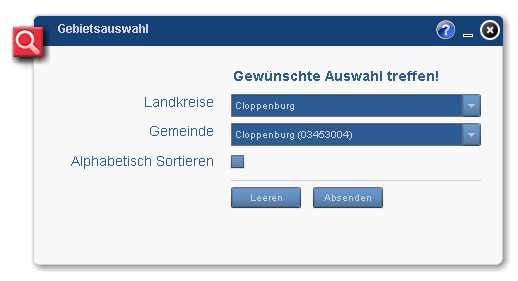
Gebietsauswahl
Über die Gebietssuche können Sie beispielsweise zu einer bestimmten Gemeinde oder einem Landkreis zoomen. Die Listen lassen sich hierbei alphabetisch sortieren oder durch die Eingabe von Anfangsbuchstaben filtern.
Oberfläche des Moduls „Gebietsauswahl“
Interaktive Selektion von Geodatensätzen
Über die interaktive Selektion können Sie Geometrien aus Geodatensätzen direkt in der Karte selektieren, die zuvor in dem Layer Manager als selektierbar markiert worden sind. Es stehen zahlreiche Werkzeuge und Auswahlmethoden zur Verfügung, mit denen Sie das gewünschte Selektionsergebnis erzielen können. So können Sie beispielsweise in den Auswahlmethoden einstellen ob Sie:
neue Selektionen erstellen,
Selektionen von vorhandenen Selektionen entfernen oder
Selektionen zu vorhandenen Selektionen hinzufügen möchten.
Die im Selektionsmodul ausgewählten Geometrien können in dem Modul „Auswahl auflisten“ dargestellt werden. Die Funktionen „Zoomen“ und „Hervorheben“ innerhalb der Auflistung hilft Ihnen zudem bei der Identifizierung und Positionsbestimmung einzelner Geometrien.
Geodaten Analysen
Für die räumliche Analyse der Geodaten stehen folgend Funktionen zur Verfügung:
Auswahl nach Attributen (Abfrage Manager)
Auswahl nach Puffer
Auswahl der nächstgelegenen Geometrie
Auswahl innerhalb
Zeichne Pufferzonen
Abfrage Manager
Gehen Sie Ihren Geodaten auf den Grund!
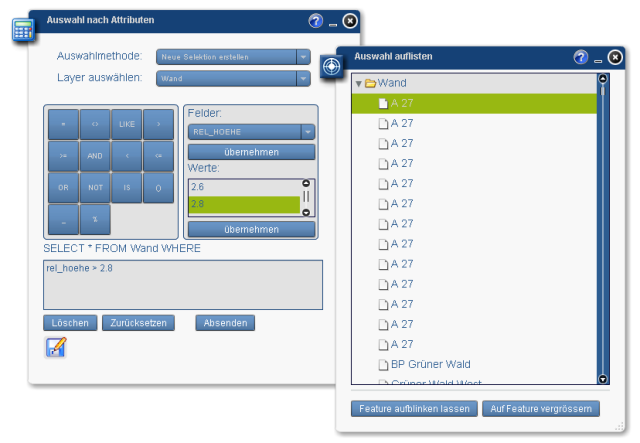
Über den Abfrage Manager haben Sie die Möglichkeit Datensätze, ähnlich wie in ArcMap, unter Verwendung von SQL Befehlen zu analysieren. Um die Arbeit auch für nicht SQL-Profis zu erleichtern, erfolgt die Formulierung der SQL Befehle oberflächenunterstützt.
Oberfläche des Abfrage Managers und der Funktion „Auswahl auflisten“
Durch die Option „Auswahlmethoden“ ermöglicht Global Net FX® Client größtmögliche Variabilität. Sie haben die Möglichkeit eine neue Selektion zu erstellen, Geometrien aus einer vorhandenen Selektion zu entfernen oder Geometrien zu einer bestehenden Auswahl hinzufügen.
Der Abfrage Manager unterstützt neben der Verkettung von SQL Abfragen auch die Speicherung der Abfragen selbst. Damit lassen sich einmal definierte Abfrage beliebig oft wiederholen.
Die Abfrage Ergebnisse werden im Fenster „Auswahl auflisten“ dargestellt. Dort können Sie ein Abfrageergebnis auswählen, hervorheben oder dahin zoomen.
Mit dem Abfrage Manager steht Ihnen ein leistungsfähiges Analysewerkzeug zur Verfügung, mit dem Sie auch kombinierte Abfragen formulieren können.
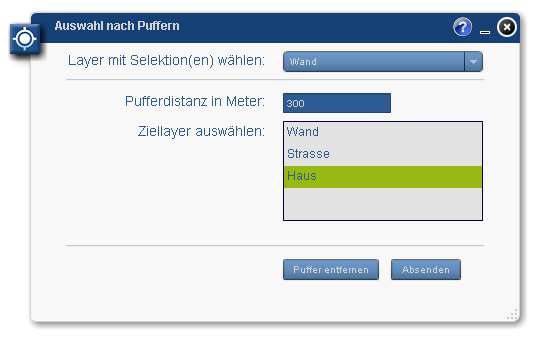
Auswahl nach Puffern
Über die Funktion „Auswahl nach Puffern“ können Sie beispielsweise analysieren, welche Häuser sich in einer Entfernung von bis zu 300 m von einer Lärmschutzwand befinden. Oberfläche des Moduls „Auswahl nach Puffern“
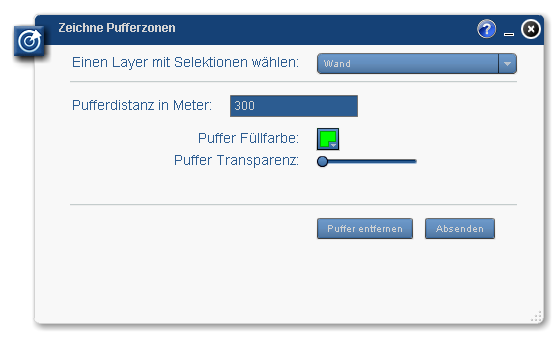
Zeichne Pufferzonen
Präsentieren Sie Ihre Umgebungsanalysen!
Über die Funktion „Zeichne Pufferzonen“ können Sie beispielsweise die Ergebnisse von Umgebungsanalysen in einer Präsentation mit verschiedenen Konfigurationen darstellen.
Oberfläche des Moduls „Zeichne Pufferzonen“
Auswahl Nächstes
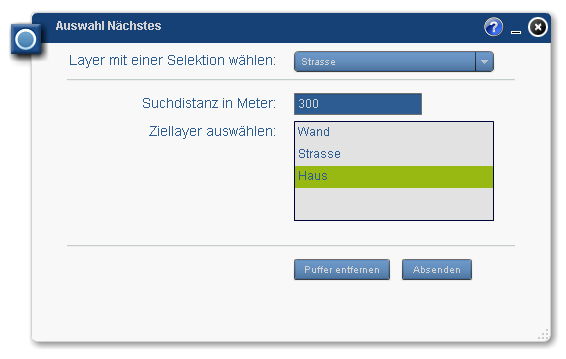
Bestimmen Sie das nächstgelegene Haus zu einer stark befahrenen Strasse. So oder so ähnlich könnte die Fragestellung formuliert sein, die Sie mit dem Modul „Auswahl Nächstes“ beantworten können. Oberfläche des Analysemoduls „Auswahl Nächstes“
Auswahl innerhalb
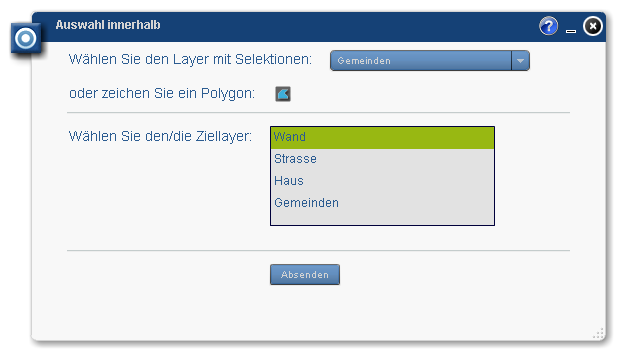
Über das Modul „Auswahl innerhalb“ können Sie leicht ermitteln, welche Geoobjekte in einem bestimmten Gebiet liegen. So könnte die Frage beantwortet werden, welche Lärmschutzwände innerhalb einer bestimmten Gemeinde liegen. Oberfläche des Moduls „Auswahl innerhalb“
Bearbeitung von Geodaten
Dezentrale Bearbeitung von Geodaten und deren Attribute ist nur mit einer vollständig integrierten Nutzerverwaltung sinnvoll einsetzbar. Erst dadurch wird festgelegt, wer welche Daten in welchen Gebieten sehen oder bearbeiten darf.
Diese tiefgehende Integration ist in Global Net FX® realisiert!
Attributeditor
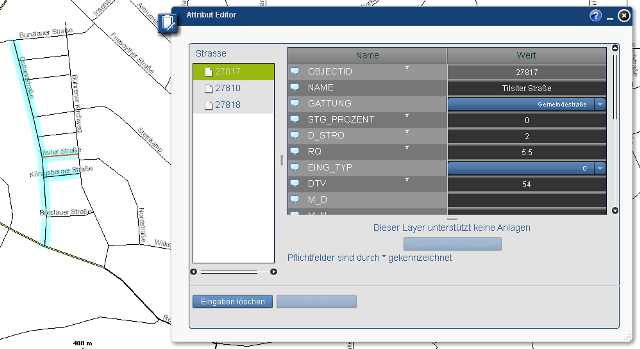
Durch den Attributeditor und dessen Zusammenspiel mit den umfangreichen Selektionsfunktionen von Global Net FX® lassen sich Attribute effizient Bearbeiten.
Oberfläche des Attribut Editor mit korrespondierenden selektierten Geometrien
Folgende Zusatzfunktionen stehen durch den Attributeditor zur Verfügung:
Konsistenzkontrollen Es stehen umfangreiche Konsistenzkontrollen bei der Datenspeicherung bezüglich Datentyp, Feldlänge, der Berücksichtigung von Wertlisten und –bereiche, abhängiger Wertebelegung zur Verfügung.
Automatisierte Attributpflege Es lassen sich sowohl über ein Regelwerk als auch automatisiert Attribute in Abhängigkeit von bestimmten Bearbeitungsaktionen einrichten oder mit geringem Aufwand implementieren.
Multiediting Gemeinsames Ändern von Attributen für selektierte Geometrien.
Mehrsprachigkeit In zweisprachigen Datenmodellen wird die konsistente Pflege von Attributdaten unterstützt.
Tooltips und Hilfeseiten Konfigurierbare Erläuterungen zu Attributen in Form von Tooltips und separaten Hilfeseiten.
Attachments Über den Attributeditor können Attachments (Dokumente, Fotos, Videos) hinzufügt oder entfernt werden.
Geometrie Editor
Die Stärke des Geometrie Editors von Global Net FX® ist die vollständige Integration in die Nutzerverwaltung von Global Net FX® Admin. Darüber kann festgelegt werden, welche Nutzer Daten in festgelegten Gebieten bearbeiten darf. So können bestimmte Nutzer nur für sie freigegebene Daten bearbeiten, löschen oder neu erzeugen.
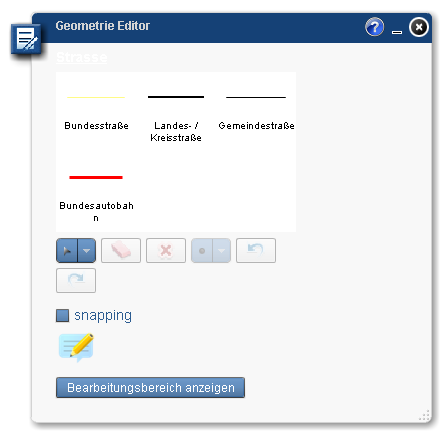
Oberfläche des Geometrie Editors
Über den Geometrie Editor haben Sie u.a. die Möglichkeit das Snapping zu aktivieren, Geometrien zu löschen, Bearbeitungen rückgängig zu machen oder die dazugehörigen Attribute zu bearbeiten. Wurden zudem über Global Net FX® Gebietsbeschränkungen konfiguriert, lassen sich diese über die Option „Bearbeitungsbereich anzeigen“ visualisieren. Damit kann jeder Nutzer sofort erkennen, in welchen Gebieten er diese Geometrie bearbeiten darf. Die Gebietsbeschränkungen können hierbei individuell pro Datensatz und Nutzer festgelegt werden.
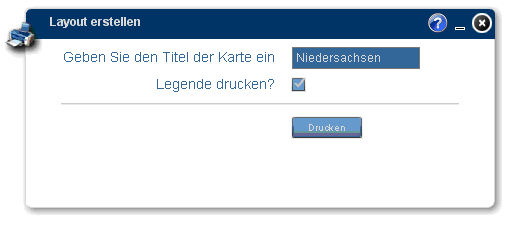
Kartendruck
Karten, Diagramme oder Analysen können entweder als Bilddateien gespeichert oder PDF exportiert werden. Oberfläche der Funktion "Layout erstellen"
Kombination aus branchenspezifischen Beratern und erwiesenen GIS Experten
Erfahrung in unterschiedlichsten Anwendungsfeldern und Querdisziplinen
Weltweite GIS Kompetenz: Netzwerk aus Fachleuten, Partnern und Freiberuflern
Flexible und zuverlässige Wartungs-, Pflege- und Supportmodelle
Umfassende System- und Softwarelösungen für die Bereiche GIS & ERP
Kontinuierliche Weiterentwicklung bestehender Systeme, Technologien und Innovationen
Wir benutzen Cookies
Wir nutzen Cookies auf unserer Website. Einige von ihnen sind essenziell für den Betrieb der Seite, während andere uns helfen, diese Website und die Nutzererfahrung zu verbessern (Tracking Cookies). Sie können selbst entscheiden, ob Sie die Cookies zulassen möchten. Bitte beachten Sie, dass bei einer Ablehnung womöglich nicht mehr alle Funktionalitäten der Seite zur Verfügung stehen.